
همکاری_به چند نویسندگی زیر 15 سال برای وبلاگ نیاز داریم

درباره سایت
آخرین مطالب
- کار یا وظیفه ی شارژر موتور سیکلت چیست چیه
- قیمت خرید و فروش عمده روغن موتور
- کهن خاوران _ تولید کننده لوازم یدکی و انواع روغن
- عیب یابی مدار شارژ موتورسیکلت
- آموزش نصب بوق روی موتور سیکلت
- روش تشخیص باک موتور سیکلت اصلی از تقلبی
- تمرینات کشتی حسن یزدانی
- رکوردهای گینس_ سنگین ترین قایقی که توسط شناگران کشیده شده
- ماساژ رفع کمردرد و قولنج دست و پا و کمر
- رفع خطای متاسفانه شماره گیر متوقف شده است هواوی اندروید موقع گرفتن ussd code *4444# و *555#
امکانات وب
gameover.blog.ir
همانطور که در مطلب توزیع آرچ لینوکس مطالعه کردید، توزیع آرچ با هدف سادگی و سبکی آمده است و از این رو بهصورت پیشفرض فرایند نصبی برای آن در نظر گرفته نشده است و اشاره کردیم که آموزش عملیات نصب در آن به صورت کلی و سربسته به صورت فایل متنی قرار داده شده است؛ اما اکنون میخواهم فرایند نصب این توزیع را به صورت ساده آموزش بدهم تا کاربرانی که علاقهمند به سرعت و سبکی این توزیع هستند بتوانند بهراحتی از آن استفاده کنند.
قبل از آموزش مراحل نصب دو توزیع آرچ بنگ (archbang) و انترگوس (Antergos) را به شما معرفی میکنم که نصب آرچ لینوکس را برای کاربران راحت کردهاند.
آرچ بنگ یک توزیع بر پایه آرچ با مدیر پنجره و میزکار اوپن باکس (Openbox) است که فرایند نصب سادهای را در اختیار شما میگذارد.
انترگوس نیز یک توزیع دوست داشتنی بر پایه آرچ است که گزینههای نصب پایه، همراه با میزکار سینامون، گنوم، اوپنباکس و … را برای شما محیا میکند تا به هر صورت که میخواهید و به راحتی هرچه تمام آرچ لینوکس را نصب کند.
اما برویم سر مطلب اصلی خودمان یعنی، آموزش نصب آرچ لینوکس و نه نصب با دیگر توزیعها. این کار ممکن است در نگاه اول سخت به نظر بیاید اما اینطور نیست و با آموزشی که در ادامه مطالعه میکنید بسیار راحت است. همچنین مراحل نصب برای دوستداران خط فرمان (بهتر بگویم دوست داران دانستن و به نوعی شاید گیگ ها) بسیار جالب است.
شروع کنیم.
ابتدا آخرین نسخه آرچ لینوکس را از آدرس archlinux.org/download دریافت کنید و دیسک یا فلش قابل بوت خود را آماده کنید.
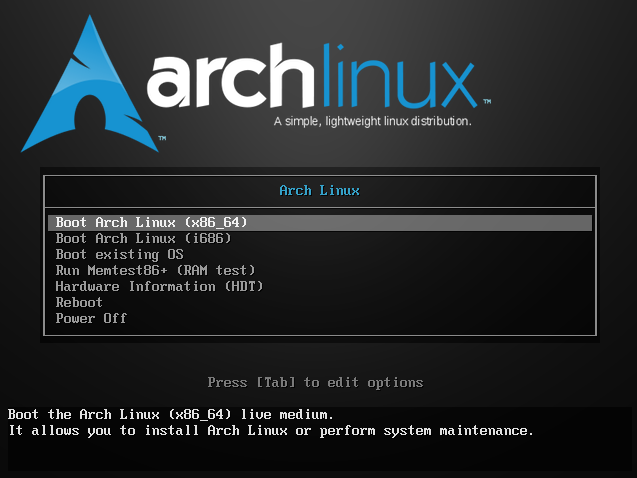
سپس آرچ را توسط دیسک یا فلش بالا بیاورید و در صفحهای که به شکل زیر میبینید یکی از موارد x86_64 و یا i686 را انتخاب کنید و منتظر بمانید تا خط فرمان برای شما آماده شود و بعد از آن مراحل نصب را دنبال کنید.
مرحله اول - پارتیشن بندی هارد دیسک در لینوکس
ابتدا دستور زیر را وارد کرده تا از آدرس هارد دیسک خود در میان دستگاههای متصل مطلع شوید.
lsblk
در خروجی شما /dev/sda را خواهید دید. اکنون برنامه پارتیشن بندی در خط فرمان را با آدرس هارد دیسک را وارد کنید.
cgdisk /dev/sda
اکنون صفحهای مانند تصویر زیر را مشاهده خواهید کرد.

ایجاد پارتیشن بوت در لینوکس با برنامه cgdisk
روی گزینه New رفته و مقادیر زیر را در سوالات وارد کنید.
- Hit New » چیزی وارد نکنید و اینتر بزنید
- First Sector » چیزی وارد نکنید و اینتر بزنید
- Size in Sector » مقدار 1007KiB را وارد کنید و اینتر بزنید
- Hex Code of GUID (L to show codes, Enter = 8300) » مقدار ef02 را وارد کنید و اینتر بزنید
- Enter partition name » چیزی وارد نکنید و اینتر بزنید
اکنون صفحهای مانند تصویر زیر را مشاهده خواهید کرد.

ایجاد پارتیشن روت در لینوکس با برنامه cgdisk
مانند بالا عمل کنید فقط در بخش سوم فضای مورد نیازتان برای روت لینوکس مثلا 20GB را وارد کنید و در بخش چهارم نیز چیزی وارد نکنید.
ایجاد پارتیشن swap در لینوکس با برنامه cgdisk
بخش سواپ در لینوکس برای کمک به حافظه اصلی قرار گرفته است. شما میتوانید بسته به اندازه رم خود مقدار فضای سواپ مناسب را بسازید. برای این کار مانند مراحل بالا عمل کنید فقط در بخش سوم فضای سواپ مورد نیاز مثلا 2GB را وارد کنید. در بخش چهارم نیز مانند روت چیزی وارد نکنید و در بخش پنجم کلمه swap را وارد کنید.
ایجاد پارتیشن home در لینوکس با برنامه cgdisk
مانند ساخت پارتیشن روت عمل کنید فقط در بخش سوم فضای مورد نیازتان برای هوم دایرکتوری لینوکس مثلا 50GB را وارد کنید.
در آخر باید صفحهای مانند تصویر زیر را مشاهده کنید.

سپس گزینه Write را زده و با وارد کردن yes عمل پارتیشن بندی را کامل کنید و بعد با گزینه Quit از برنامه خارج شوید.
اکنون باز هم دستور lsblk را در خط فرمان وارد کنید. اگر پارتیشن بندی درست انجام شده باشد خروجی شبیه به تصویر زیر خواهید داشت.

مرحله دوم - ساخت فایل سیستم در لینوکس (فرمت کردن پارتیشن ها در لینوکس)
دستورات زیر را وارد کنید تا پارتیشنهای ۲ و ۴ با فرمت ext4 فرمت شوند.
mkfs.ext4 /dev/sda2
mkfs.ext4 /dev/sda4
سپس دستور زیر را برای ساخت فرمت swap در پارتیشن ۳ وارد کنید.
mkswap /dev/sda3
اکنون پارتیشن سواپ را فعال کنید
swapon /dev/sda3
این مرحله هم تمام شد.
مرحله سوم - اتصال و استفاده از هارد دیسک پارتیشن بندی شده
ابتدا پارتیشن روت را مانت کنید.
mount /dev/sda2 /mnt
سپس شاخه هوم را ساخته و پارتیشن هوم را نیز روی آن مانت کنید.
mkdir /mnt/home
mount /dev/sda4 /mnt/home
مرحله چهارم - انتخاب mirror مناسب در آرچ لینوکس
دستور زیر را وارد کنید و از لیست میرورها، میرور مناسب را انتخاب کرده، به اول خط آن رفته، کلید Alt + 6 را فشرده سپس به بالای لیست بروید و کلید Ctrl + U را بزنید تا متن آدرس سرور چسبانده شود. سپس کلید Ctrl + X را فشرده و با وارد کردن کلید Y خارج شوید.
nano /etc/pacman.d/mirrorlist
مرحله پنجم - نصب بسته های اولیه آرچ لینوکس
ابتدا بهتر است با دستور زیر از اتصال درست به اینترنت مطمئن شوید.
ping -c 4 linuxihaa.ir
سپس دستور زیر را وارد کرده و تا کامل شدن دانلود و نصب بستهها که چیزی حدود ۱۵۰ مگابایت است صبر کنید.
pacstrap -i /mnt base base-devel
مرحله ششم - کانفیگ fstab در آرچ لینوکس
با دستور زیر fstab را کانفیگ کنید تا مشخصات نصب در سیستم شما کانفیگ شود.
genfstab -U -p /mnt >> /mnt/etc/fstab
برای مشاهده صحت پارتیشن بندی، نصب اولیه آرچ و کانفیگ دستور زیر را وارد کنید. برای خروج نیز مانند بخش انتخاب میرور عمل کنید.
nano /mnt/etc/fstab
مرحله ششم - وارد شدن به لینوکس نصب شده روی هارد دیسک
با دستور زیر وارد لینوکسی که نصب کردهاید بشوید تا آن را کانفیگ کنید.
arch-chroot /mnt
مرحله هفتم - تنظیم زبان و لوکیشن در آرچ لینوکس
دستور زیر را وارد کنید تا لیست زبان ها را مشاهده کنید و یکی از آنها مثلا en_US.UTF-8 UTF-8 را انتخاب کرده و کامنت اول آن را بردارید و از ویراشگر nano خارج شوید و در هنگام خروج تغییرات را ذخیره کنید.
nano /etc/locale.gen
سپس دستورات زیر را وارد کنید.
locale-gen
echo LANG=en_US.UTF-8 > /etc/locale.conf
export LANG=en_US.UTF-8
تنظیم Time zone در آرچ لینوکس
دستور زیر را وارد کنید تا محل مورد نظر خود را از لیست موجود بیابید.
ls /usr/share/zoneinfo/
سپس از دستور زیر برای تنظیم تایم زون استفاده کنید. توجه کنید که این بخش را بسته به محل خودتان تنظیم کنید.
ln -s /usr/share/zoneinfo/<Zone>/<SubZone> /etc/localtime
مثلا من تهران، آسیا را انتخاب کردم از دستور زیر استفاده کردم.
ln -s /usr/share/zoneinfo/Asia/Tehran> /etc/localtime
سپس دستور زیر را برای تنظیم ساعت سیستم وارد کنید. در اینجا من UTC را انتخاب کردم.
hwclock --systohc --utc
مرحله هشتم - تنظیم نام کامپیوتر در آرچ لینوکس
در این مرحله نام هاست خود را ست میکنیم. مثلا من linuxihaa را با دستور زیر انتخاب کردهام.
echo muktware > /etc/hostname
مرحله نهم - کانفیگ و تنظیمات مخازن در آرچ لینوکس
دستور زیر را وارد کنید وارد کنید.
nano /etc/pacman.conf
و اگر از نسخه ۶۴ بیت استفاده میکنید کامنت منابع مالتی لیب که متن آن مانند زیر است را بردارید و از ویراشگر خارج شده و تغییرات را ذخیره کنید.
[multilib]
Include = /etc/pacman.d/mirrorlist
سپس با دستور زیر منابع را به روز کنید.
pacman -Sy
مرحله دهم - ساخت کاربر در آرچ لینوکس
ابتدا با دستور زیر رمز مناسبی برای کاربری روت خود تنظیم کنید.
passwd
سپس کاربری مانند linuxihaa و یا هر نام دیگری که میخواهید را با دستور زیر به آرچ لینوکس اضافه کنید (دستور زیر کاربر شما را در گروه wheel نیز قرار میدهد).
useradd -m -g users -G wheel,storage,power -s /bin/bash linuxihaa
بعد از آن با دستور passwd linuxihaa گذرواژه مناسب را برای کاربر خود انتخاب کنید.
مرحله یازدهم - نصب و تنظیمات sudo در آرچ لینوکس
ابتدا با دستورات زیر برنامه sudo را به صورت کامل نصب کنید.
pacman -S sudo
pacman -Ss sudo
اجازه دادن به کاربران گروه wheel برای اجرای sudo در آرچ لینوکس
دستور زیر را وارد کرده و کامنت خط حاوی %wheel ALL=(ALL) ALL را بردارید و از ویرایشگر خارج شده و تغییرات را ذخیره کنید.
EDITOR=nano visudo
مرحله دوازدهم - نصب و bash-completion برای کامل کردن اتوماتیک نام دستورات بسته ها
دستور زیر را اجرا کنید.
pacman -S bash-completion
مرحله سیزدهم - نصب بوت لودر Grub روی ارچ لینوکس
ابتدا دستور زیر را برای نصب بسته بوت لودر گراب وارد کنید.
pacman -S grub
اکنون گراب را روی هارد دیسک خود نصب کنید.
grub-install --target=i386-pc --recheck /dev/sda
برای کانفیگ گراب و اضافه کردن دیگر سیستم عامل های نصب شده روی سیستم خود به منوی گراب دستور زیر را وارد کنید.
grub-mkconfig -o /boot/grub/grub.cfg
مرحله پایانی
از لینوکس نصب شده خارج شوید.
exit
سپس پارتیشن روت را از مانت خارج کنید.
umount -R /mnt
و در آخر سیستم را دوباره راه اندازی کنید.
reboot
تبریک! تمام شد و بعد از بالا آمدن گراب میتوانید وارد آرچ لینوکس نصب شده خود شوید.
منبع:linuxihaa.ir
برچسب: آموزش نصب آرچ لینوکس,نحوه نصب آرچ لینوکس,
نویسنده: ایلیا حیدری
صفحه بندی
آرشیو مطالب
- مرداد 1403
- تير 1403
- خرداد 1403
- ارديبهشت 1403
- فروردين 1403
- آذر 1402
- مهر 1402
- اسفند 1402
- بهمن 1402
- مهر 1401
- ارديبهشت 1401
- آذر 1399
- مرداد 1398
- ارديبهشت 1398
- اسفند 1398
- دی 1398
- آبان 1397
- مهر 1397
- مرداد 1397
- خرداد 1397
- ارديبهشت 1397
- فروردين 1397
- آذر 1396
- آبان 1396
- مهر 1396
- شهريور 1396
- مرداد 1396
- تير 1396
- خرداد 1396
- ارديبهشت 1396
- فروردين 1396
- اسفند 1396
- بهمن 1396
- دی 1396
- آذر 1395
- آبان 1395
- مهر 1395
- اسفند 1395